Entradas

Mostrando las entradas con la etiqueta Trucos

Como mostrar HTML en SharePoint Server

Imagen
SharePoint por defecto no permite HTML puro en su interfaz,  esto es por razones de seguridad, cuando se desea tener páginas de HTML, SharePoint muestra el menú para guardar una copia localmente por defecto. SharePoint dispone de dos modos para manejo de archivos: Estricto y Permisivo . El primero (opción por defecto) solamente permite renderizar archivos .aspx; el segundo permite renderizar cualquier tipo de archivo. El modo se puede configurar a nivel de Aplicación Web desde la Administración Central – Administración de Aplicaciones - Administrar aplicaciones web – Seleccionar la Aplicación Web correspondiente - Configuración general - Manejo de archivos del explorador: Al momento de seleccionar Permisivo, es posible mostrar contenido html puro en las interfaces de SharePoint. Espero sea de ayuda. Ademir Soleto.
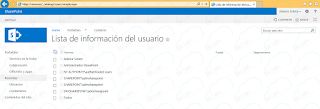
Lista oculta de usuarios, sobre la visita de los sitios en SharePoint

Imagen
Existe información almacenada sobre los usuarios que visitan los sitios de SharePoint la cual esta oculta, para acceder a esta página es necesario agregar la siguiente url "/_catalogs/users/simple.aspx", quedando de la siguiente manera. "http://miservidor/_catalogs/users/simple.aspx" Atte, Ademir  

Como adicionar Administrador Secundario a Colección de Sitio con PowerShell.

Para adicionar el administrador secundario a una colección de sitio usando PowerShell, primero abrimos la consola de PowerShell como administrador y ejecutamos el siguiente comando. Get-SPSite | Set-SPSite –SecondaryOwnerAlias “Dominio\UsuarioSecundario” Para comprobar que se adiciono correctamente podemos listar los usuarios administradores de la colección de sitio usando el siguiente comando Get-SPSite |Select RoorWeb, Url, Owner, SecondaryContact   Ademir

The type or namespace name ‘SharePoint’ does not exist in the namespace ‘Microsoft’ (are you missing an assembly reference?) – SharePoint 2013 Client Object Model dlls

Imagen
Este error suele pasar cuando estas migrando un proyecto de InfoPath 2010 (Code Behind )   a InfoPath 2013, en mi caso me apareció por que el assembly de “Microsoft.SharePoint.dll” venia de la versión SharePoint 2010, entonces al intentar llamarlo desde InfoPath 2013 no lo reconocía por la sencilla razón que SharePoint 2010 esta desarrollado sobre el framework 3.5 y SharePoint 2013 esta desarrollado sobre el framework 4.5, entonces no existía la compatibilidad. Migrar el proyecto completo de framework y poder usar la dll de SharePoint 2013 se realiza en 3 pasos sencillos. Paso 1 En el Code Editor de InfoPath 2013 sobre el Proyecto hacer clic derecho como se muestra la figura 1 Figura 1. Botón Derecho sobre el proyecto del Code Behind de un formulario de InfoPath 2013.   Paso 2 Se desplegará las propiedades del proyecto en Target Framework seleccionar la versión 4.5 Figura 2. Seleccionar el framework 4.5 Paso 3 Aceptar la conversión del proyecto   ...

Obtener Versión de SharePoint con Powershell

Imagen
Para obtener la versión instalada de SharePoint, abrimos la consola de Powershell como administrador y digitamos la siguiente línea de comando. ASNP MICROSOFT.SHAREPOINT.POWERSHELL (GET-SPFARM).PRODUCTS La siguiente imagen muestra los resultados devueltos, como se observa nos entrega dos versiones la SharePoint Foundation y la Enterprise 2013, podemos comparar con la tabla que se muestra luego de la imagen.                         Valor Producto 84902853-59F6-4B20-BC7C-DE4F419FEFAD Project Server 2010 Trial ED21638F-97FF-4A65-AD9B-6889B93065E2 Project Server 2010 BC4C1C97-9013-4033-A0DD-9DC9E6D6C887 Search Server 2010 Trial 08460AA2-A176-442C-BDCA-26928704D80B Search Server 2010 BEED1F75-C398-4447-AEF1-E66E1F0DF91E SharePoint Foundation 2010 1328E89E-7EC8-4F7E-809E-7E945796E511 Search Server Express 2010 B2C0B444-3914-4ACB-A0B8-7CF50A8F7AA0 SharePoint Server 2010 Stand...

Herramientas : Jsfiddle.net Excelente herramienta que sirve para testear código JavaScript, HTML, Css

Imagen
http://jsfiddle.net es una excelente herramienta web que sirve para realizar test del código que vamos a colocar en nuestros sitios y valida si esta correctamente escrito, solo se debe colocar el código y hacer clic en el botón Run, como se muestra en las figuras a continuación.     Ademir

Quitar “Mostrar más” en listas de tareas

Imagen
Cuando se crea una lista de tarea en Sharepoint 2013 aparece, en la vista de crear registro solo unos cuantos campos como se muestra la figura 1, y con un boton “Mostrar más”, que la hacer click se muestran los demas campos. Figura 1 Usando un editor de contenido y colocando el pequeño script que se muestra a continuación  podrás tener la ventana de creación con todos los campos de un solo vistazo, como se muestra en la figura 2.   <script type="text/javascript">     (function () {         _spBodyOnLoadFunctionNames.push("rlfiShowMore");     })(); </script>   Figura 2. Saludos. Ademir

Adicionar Botón Imprimir en una página de una lista de SharePoint

Imagen
Para adicionar el botón Imprimir de manera fácil podemos usar javascript, en un editor de contenido, el script que se muestra a continuación <script src=" http://ajax.aspnetcdn.com/ajax/jQuery/jquery-2.1.3.js" type="text/javascript"></script> <script> $(document).ready(function() {   $(‘.ImprimirPagina’).click(function() {   window.print();   return false;   }); });</script> <button class="ImprimirPagina">Imprimir</button> Nota. al copiar el código tome en cuenta las comillas simples que encierran a “.ImprimirPagina”. Como se muestra en la figura 1 se colocó el script en un editor de contenidodentro de la página donde esta la lista. Figura 1 Luego al presionar el botón imprimir nos mostrará la pantalla de impresión, como se muestra en la figura 2.   Figura 2 Fácil y sencillo. Saludos. Ademir

Ocultar Ribbon en SharePoint 2013

Imagen
Para ocultar el Ribbon de SharePoint 2013, para sitios anónimos, es posible usar el siguiente código, debe ser colocado dentro del la etiqueta “<body>”, en la Seatle.master del Sitio. 1: <body> 2: <SharePoint:SPSecurityTrimmedControl runat= "server" AuthenticationRestrictions= "AnonymousUsersOnly" > 3: <style type= "text/css" > 4: #s4-ribbonrow, #suiteBar { display : none; } 5: </style> </SharePoint:SPSecurityTrimmedControl> A continuación en la misma página  Seatle.Master  buscamos “idWelcome”, como lo muestra la imagen a continuación. Luego CORTAMOS (es decir movemos ese código a otro lugar)  todo lo que contiene el div id=”welcomeMenuBox” 1: <div id= "welcomeMenuBox" > 2: <wssuc:Welcome id= "IdWelcome" runat= "server" EnableViewState= "false" />o 3: </div>  y colocamos el código cortado donde se quie...

Como Importar tabla de Libro Excel a SharePoint 2013.

Imagen
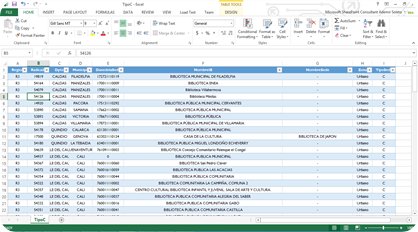
A continuación se lista el paso a paso para cargar los registros de una tabla de Excel a una lista de SharePoint en segundos. 1. Creamos la tabla en el libro de Excel tal como muestra la figura, hemos nombrado la tabla TipoC. 2. Ahora creamos la lista en SharePoint 2013 pero con la opción de importar desde hoja de calculo, Seleccionas Contenido del Sitio, luego Agregar aplicación y finalmente la opción que muestra la figura. 3. Luego creamos la lista, seleccionamos el archivo de Excel y hacemos click en Importar 4. En la ventana de configuración seleccionamos la tabla y seleccionamos importar. 5. Colocamos el usuario y password de la cuenta de servicio. 6. Y finalmente luego de unos segundos queda cargado y con las columna creadas respectivamente.

Activar/Desactivar Columna Adjunto en Lista SharePoint 2010

Imagen
Pasos para Activar la columna de tipo adjunto en una lista de SharePoint 2010 siga los siguientes pasos. Paso 1 : Ingresa a la lista y en la cinta selecciona Configuración de la lista Paso 2: Luego seleccionar la opción Configuración Avanzada, y buscar la opción que muestra la figura y habilitar o deshabilitar la opción.

Como ocultar el botón ayuda de SharePoint 2013.

Imagen
Hola a todos hoy explicaremos como esconder el botón de ayuda de un sitio de SharePoint 2013, usando la función “Código para Insertar”. Solución Insertar “Código para Insertar” Colocas el siguiente código. 1: <script language= "javascript" > 2: _spBodyOnLoadFunctionNames.push( "OcultarAyuda" ); 3: function OcultarAyuda() 4: { 5: document.getElementById(´ctl00_TopHelpLink´).style.visibility = ´hidden´; 6: } 7: </script></div> y Listo. Slds. Ademir

Cambiar el Titulo de SharePoint 2013

Imagen
Hoy les contare como cambiar el titulo que tiene por defecto SharePoint 2013, en la parte superior Izquierda “SharePoint”, esta opción solo esta es posible para las versiones Server, en foundation no es posible. Bueno para realizar el cambio es necesario ejecutar el siguiente comando de powershell. $myWebApp = Get-SPWebApplication http: //encuestaswe.cloudapp.net $myWebApp.SuiteBarBrandingElementHtml = "Registro de Visistas a Sedes Educativasi" $myWebApp.Update() Espero les sirva. Slds. Ademir

Cambiar Clave de SharePoint Server 2010 y 2013

Imagen
Hola a todos hoy les voy a explicar como cambiar la clave del SharePoint Server 2013, para esto lo explicare con un ejemplo sencillo. Si ustedes instalaron SharePoint Server 2013 con una licencia de evaluación y desean activa la licencia a Standard, no hay problema los dejará activar sin problema ingresa en la Administración Central a Upgrade and Migration  y seleccionan Convert farm license Type, ingresar la licencia SharePoint Server Standard y listo. El problema viene después cuando existe la necesidad de migrar la Licencia a Enterprise, al realizar los mismos pasos vemos que no están activos ni el Textbox ni el boton. Para poder activar estos controles existen dos maneras de hacerlo ojo estos procedimientos  no están soportados por Microsoft. Opción 1. Usar la herramienta del navegador Developer Tools con la tecla F12, en el navegador de IE10 Cambiar el Valor de “disabled” a “enabled”   Esto aplica también para el botón una vez se ha realizado el cambio s...

Habilitar Pagina de Mantenimiento de SharePoint

Hola a todos a veces existe la necesidad de dar a conocer al usuario que nuestro portal esta en mantenimiento o que no esta disponible por problemas técnicos. Para redirigir todo el contenido del sitio a una pagina es necesario realizar lo siguiente : Crear una pagina con el nombre “app_offline.htm” con el contenido a mostrar. Se debe colocar está pagina en la dirección donde fue creada la aplicación web, ejemplo "C:\inetpub\wwwroot\wss\VirtualDirectories\80"). IIS re-direccionará todo el contenido del sitio a esa pagina, importante la pagina debe pesar mas de 512 bytes. Y con estos simples pasos el sitio se redirige a esta pagina, espero les sirva. Sdls.

Como Cambiar Titulo y Url de una Biblioteca o Lista con SharePoint Designer 2010

Imagen
Hola a todos, desde la configuración de la biblioteca o lista es posible cambiar el nombre de la biblioteca pero no la url, tal como lo muestra la imagen a continuación. Pero desde SharePoint Designer es posible cambiar ambos ítems, ingresando a todos los archivos (All Files) y con el Botón derecho sobre la lista o biblioteca seleccionar Cambiar nombre (Rename), con esto se cambiara tanto el Nombre como la URL. Slds. Ademir